
带着资料入场
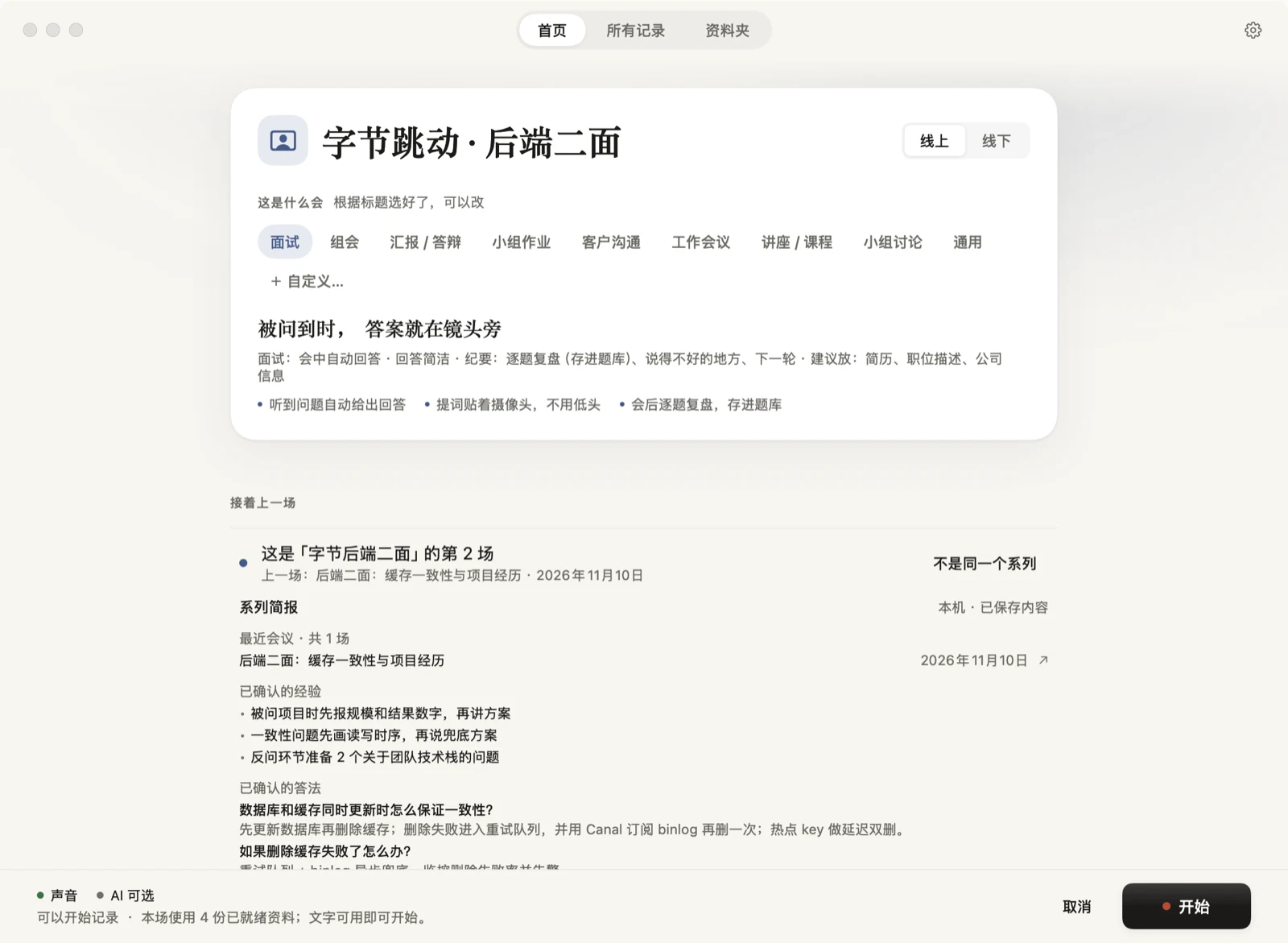
选面试、组会、汇报等场景,再加上简历、议程或幻灯片。同一系列的资料和你确认过的经验,下次还能接着用。
PDF、Word、PowerPoint、Excel、Markdown 和图片
原生 macOS 会议助手
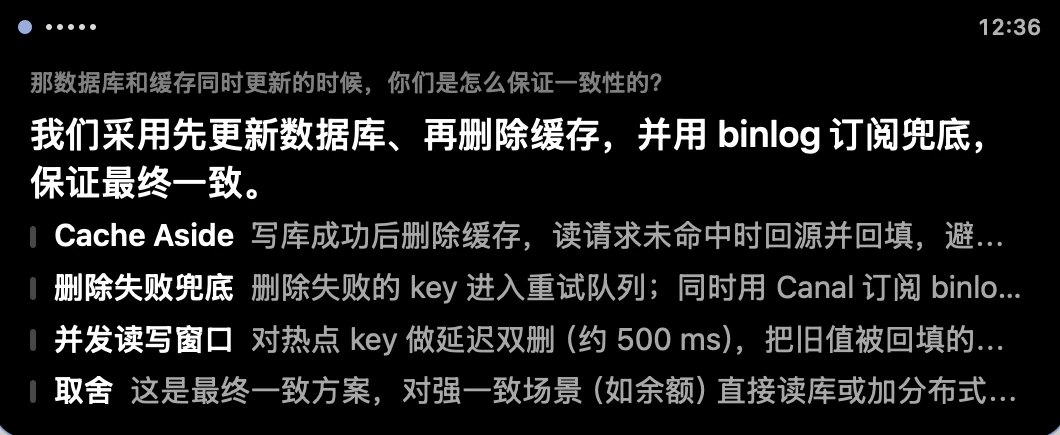
实时转写会议,在摄像头下方看到回答要点。结束后,带走一份能回溯原话的纪要。
Apple Silicon macOS 14+
产品体验
从面试到组会,场景决定会中怎么提示、会后怎么记。你也可以在设置里改成自己的习惯。
选面试、组会、汇报等场景,再加上简历、议程或幻灯片。同一系列的资料和你确认过的经验,下次还能接着用。
PDF、Word、PowerPoint、Excel、Markdown 和图片
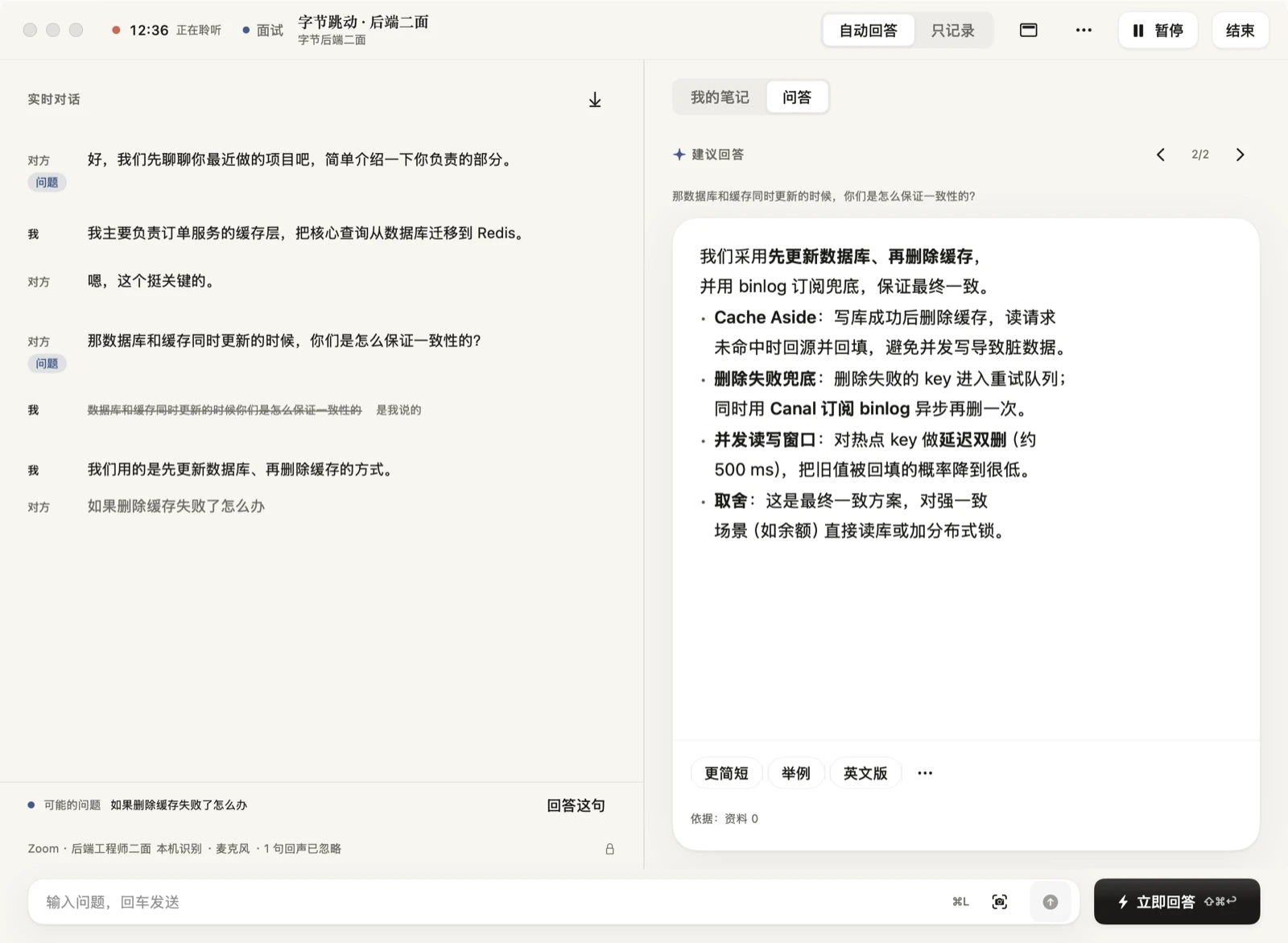
左侧跟进实时转写,右侧查看建议回答。连接回答服务后,可让应用自动识别提问,也可切到「只记录」,需要时再手动请求回答。
按 ⌘⇧Return 立即请求回答
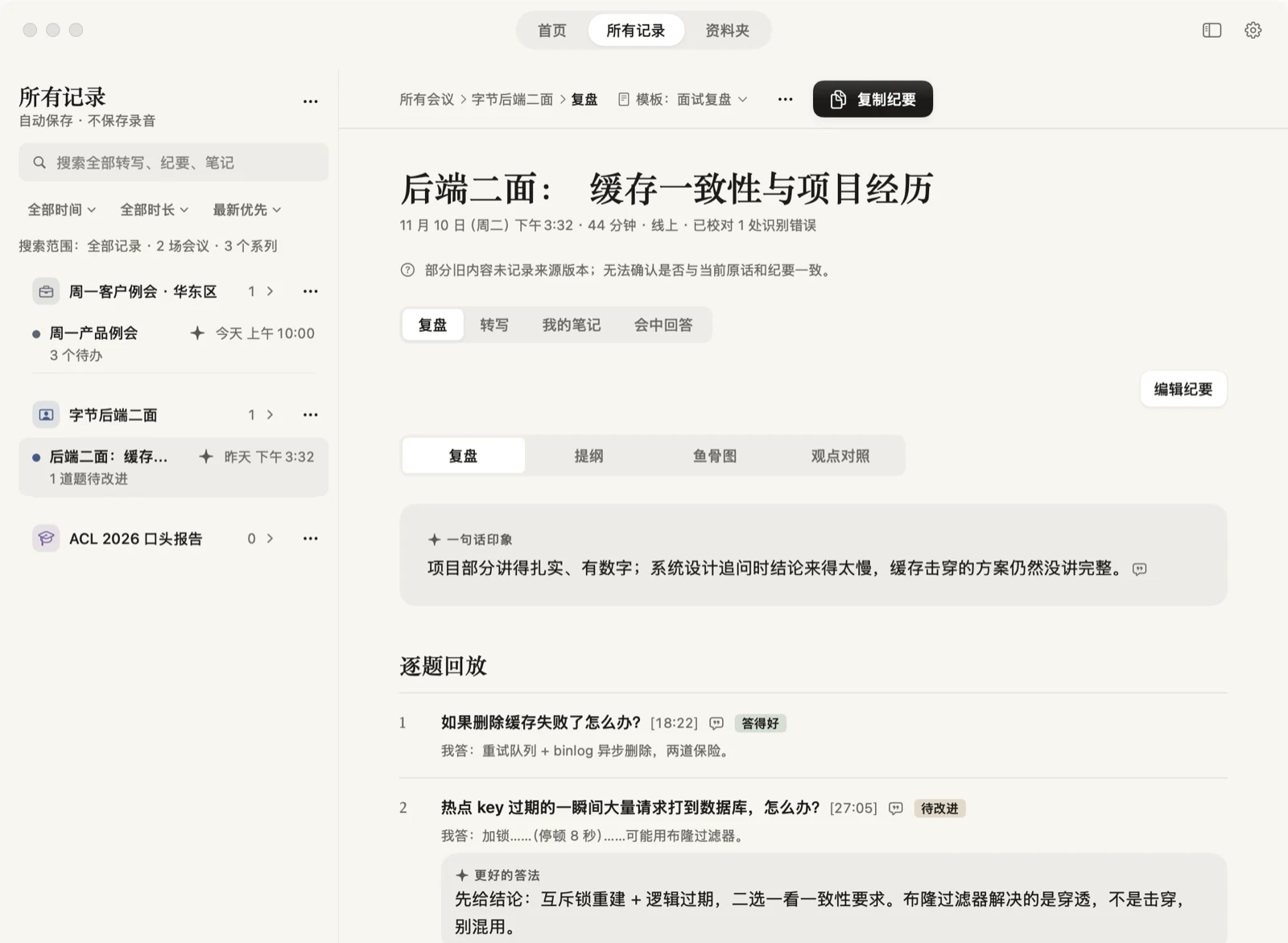
按场景整理决定、待办或面试复盘。打开纪要中的引用就能找到对应转写,方便核对细节和准备下一次讨论。
生成纪要需要连接回答服务,可在设置中关闭
快速上手
先用「只记录」试一段对话,确认转写正常,再按需要连接回答服务。
下载开放后,打开安装包,把 NextThought 拖到「应用程序」。需要 Apple 芯片和 macOS 14 或更新版本。
给会议起个名字,按引导授权音频。线上会议可用系统音频和麦克风,线下会议用麦克风。记录前请征得参与者同意。
官网版使用 NextThought 账号和 Pro 订阅。登录后可在设置中启用云端回答,手动提问或打开会中提示。
隐私
转写、回答和备份各有自己的设置。
官网商店
查看 Mac 安装包、账号服务和订阅的开放状态。
Apple Silicon macOS 14+
暂未开放下载
下载 Mac 版用网页账号注册或登录。
暂未开放注册和登录
注册 / 登录Pro 包含每期云端回答额度,可在账号中查看剩余次数、管理续订。结账前可查看价格及计费周期。
暂未开放订阅
前往账号订阅可以直接使用「只记录」和本机转写。建议回答和自动生成纪要需要连接回答服务。
打开「全部设置」,在「通用」里选择语言。Mac 版界面支持简体中文和英语。